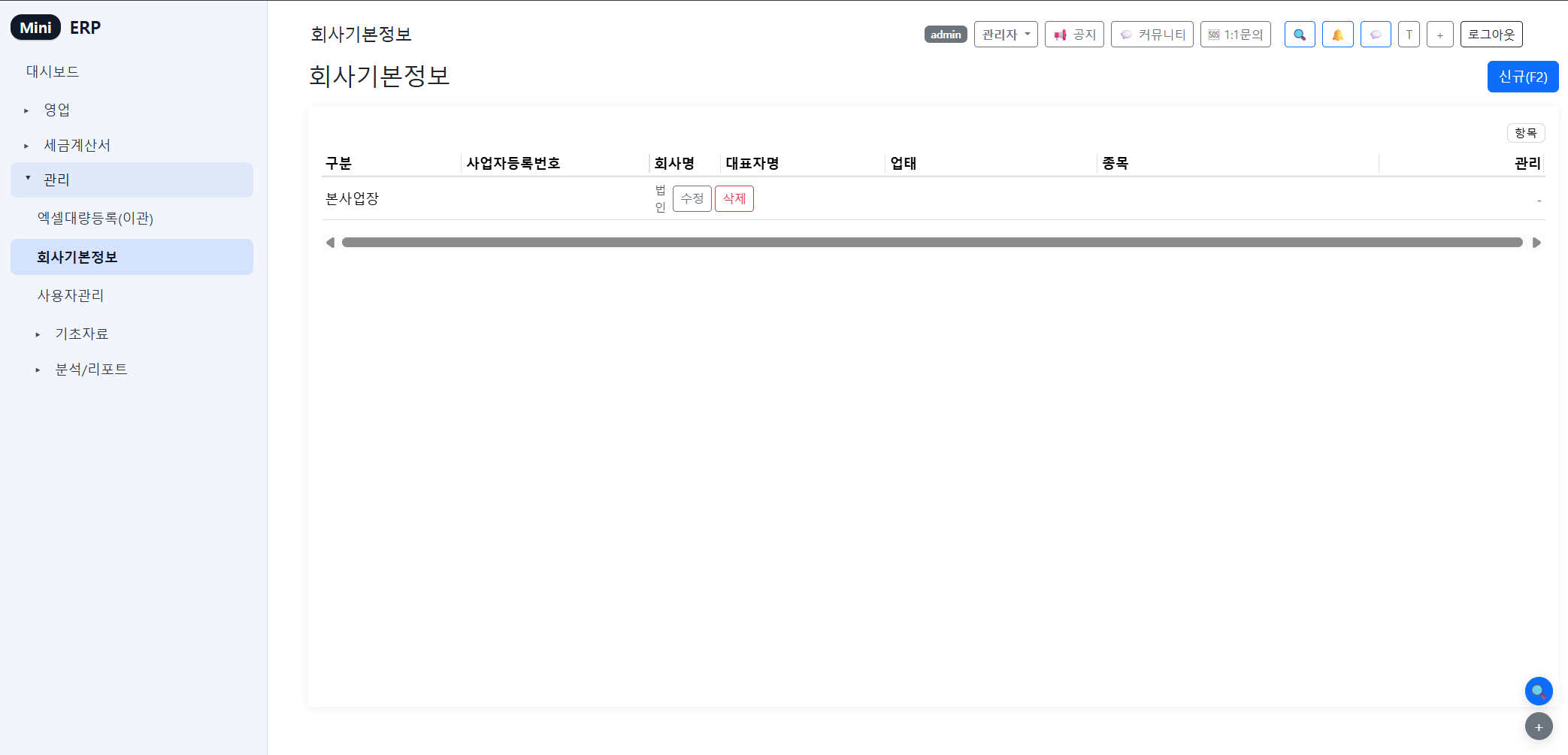
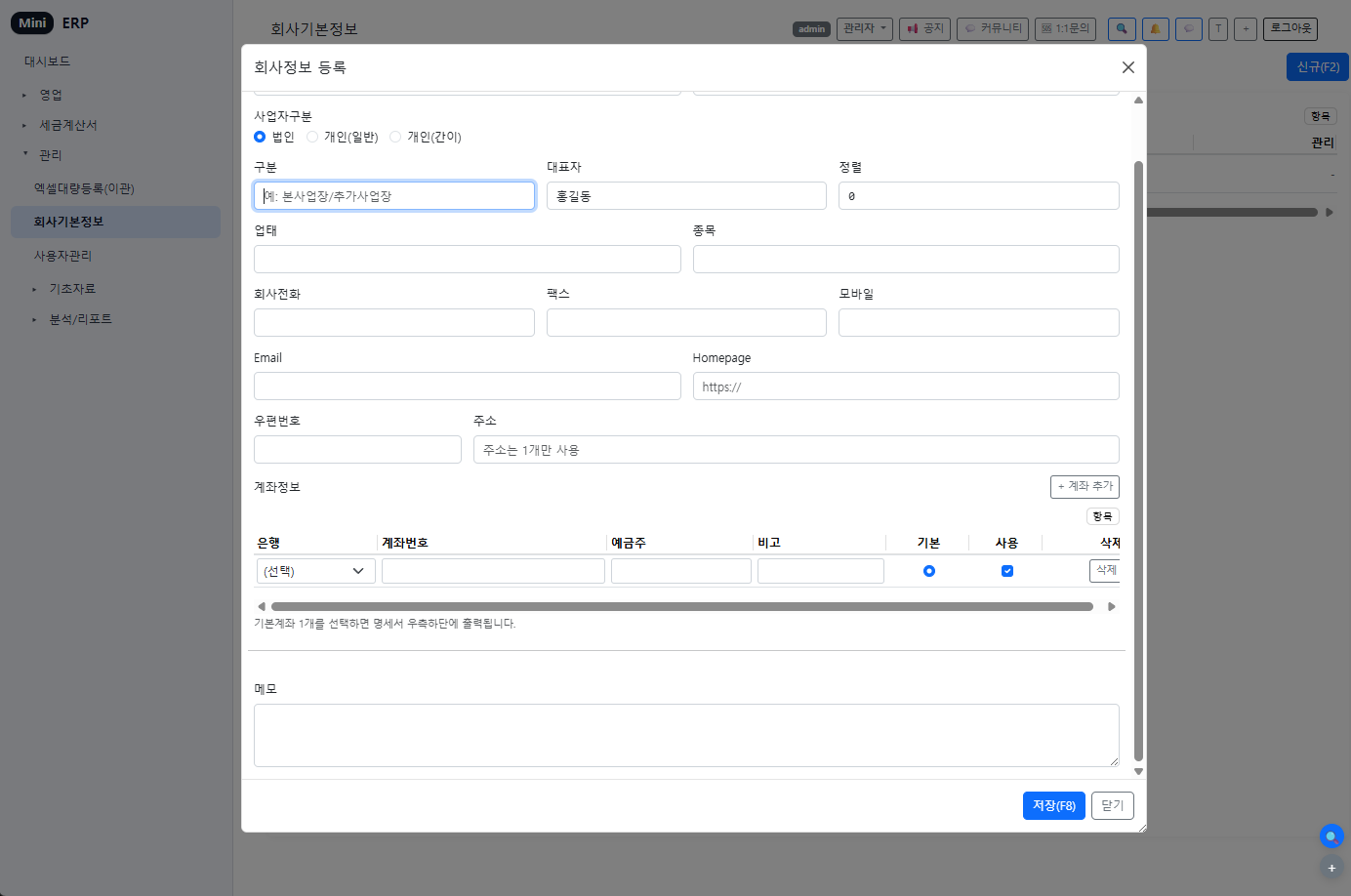
1. 회사 기본정보 확인
본사업장 정보, 대표자, 사업자번호, 연락처는 MiniERP 사용의 첫 단계입니다. 이 정보들은 이후 견적서, 거래명세서, 세금계산서 화면에서 자동으로 반복 사용되므로 정확하게 입력해야 합니다.
▶ 설정 방법: 관리자 화면 > 회사 프로필에서 다음을 입력합니다.
- 회사명, 대표자명, 사업자번호
- 주소, 연락처, 팩스, 이메일
- 업태, 종목 (필수)
💡 팁: 모든 정보가 완벽해야 세금계산서 발행이 가능합니다. 특히 사업자번호는 오류 가능성이 높으니 신청 서류와 정확히 대조하세요. 한 번 정확히 입력하면 나중에 자동으로 모든 문서에 반영되므로 처음이 중요합니다.
스크린샷
2. 창고와 거래처 그룹 준비
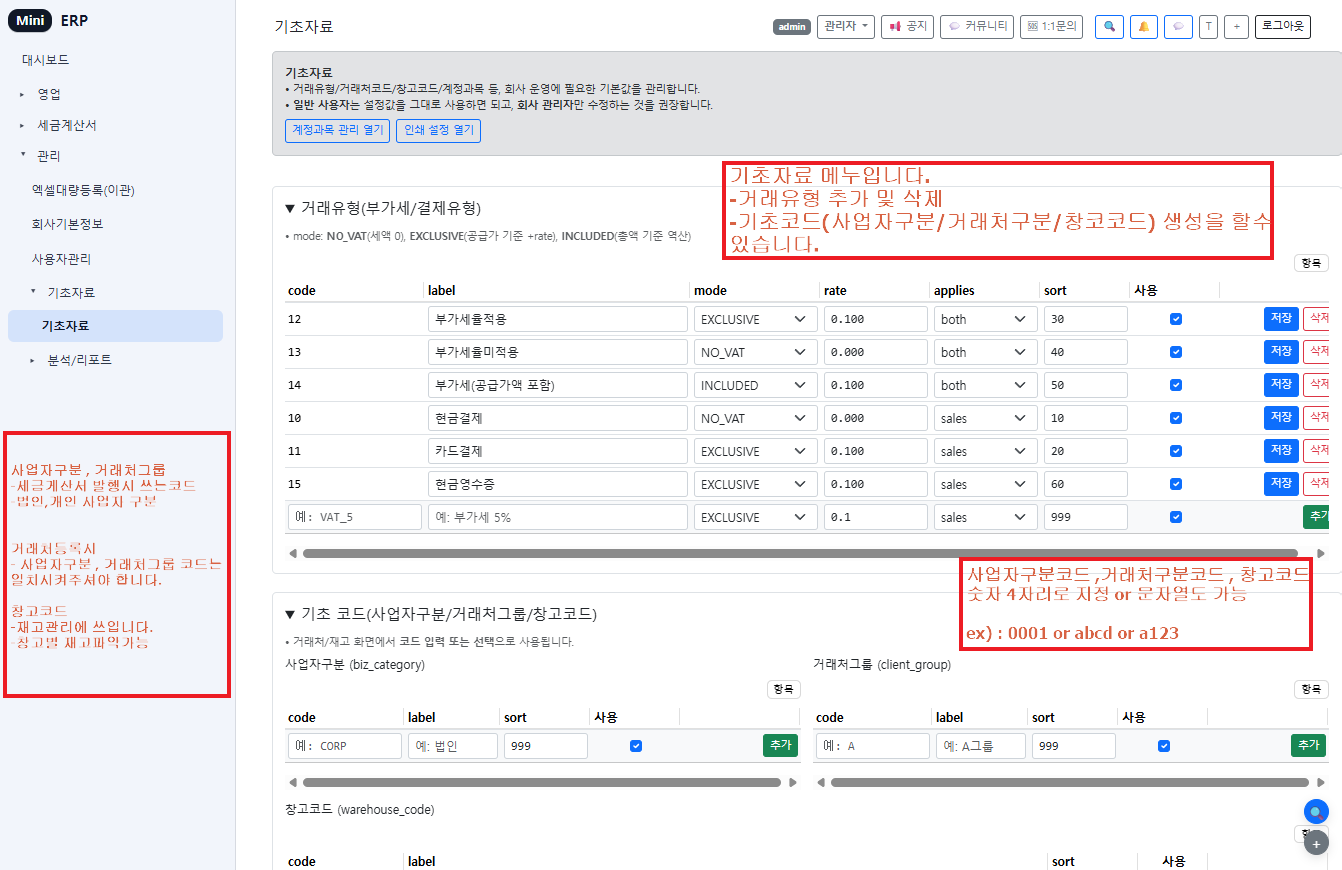
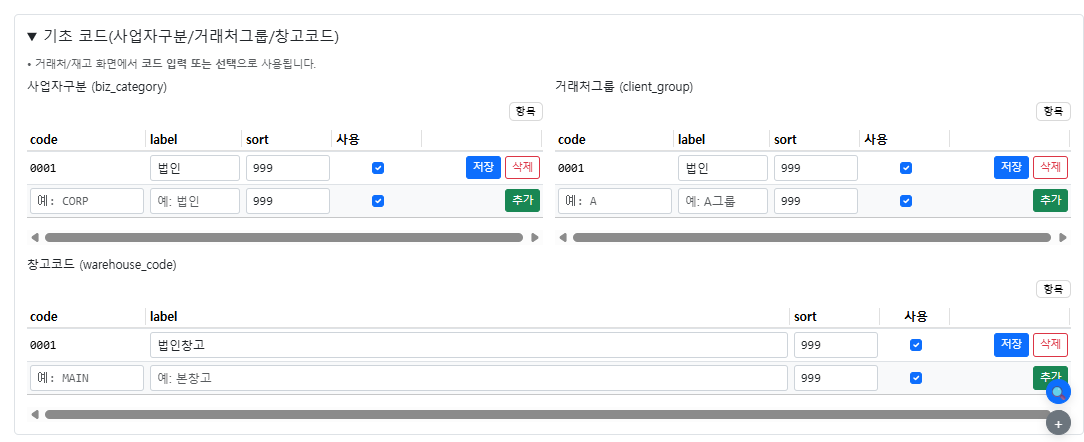
실제 재고를 보는 기준에 맞춰 창고를 먼저 정리하는 것이 중요합니다. 본사 창고, 온라인 플랫폼 창고, 위탁 창고 등 실제 운영 기준과 일치시켜야 재고 관리가 정확합니다.
▶ 창고 설정하기:
1. 관리자 화면 > 기본정보 > 창고
2. 각 창고의 이름과 위치 정보 입력
3. 예: 본창고(서울), 온라인창고(부산), 위탁처A
▶ 거래처 그룹 설정하기:
거래처를 분류하는 기준을 정합니다. 예: 도매/소매, 국내/수출, 개인/법인, 온라인/오프라인
💡 팁: 처음에는 너무 복잡하게 설정하지 마세요. 가장 자주 사용하는 분류 2-3개만 먼저 만들고, 나중에 필요할 때마다 추가해도 됩니다. 위탁 판매나 드롭쉬핑을 하면 거래처별 창고를 따로 관리할 수도 있습니다.
스크린샷
3. 계정과목 기본값 점검
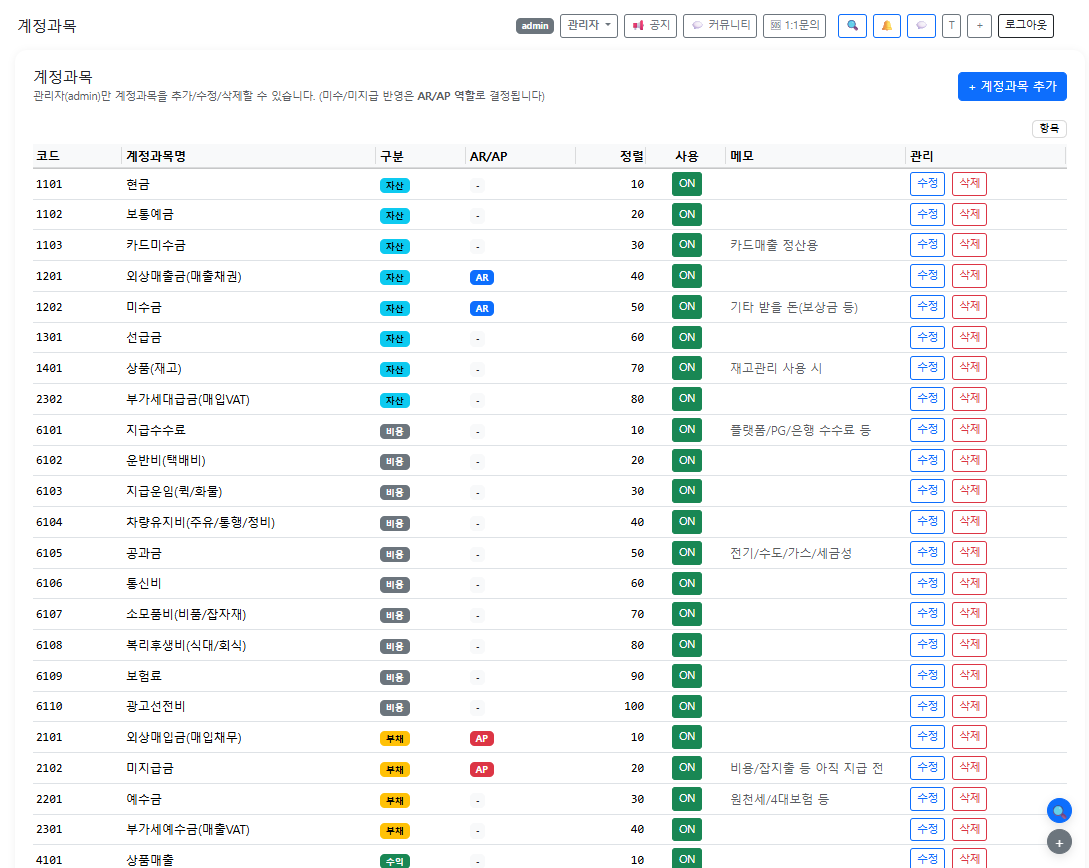
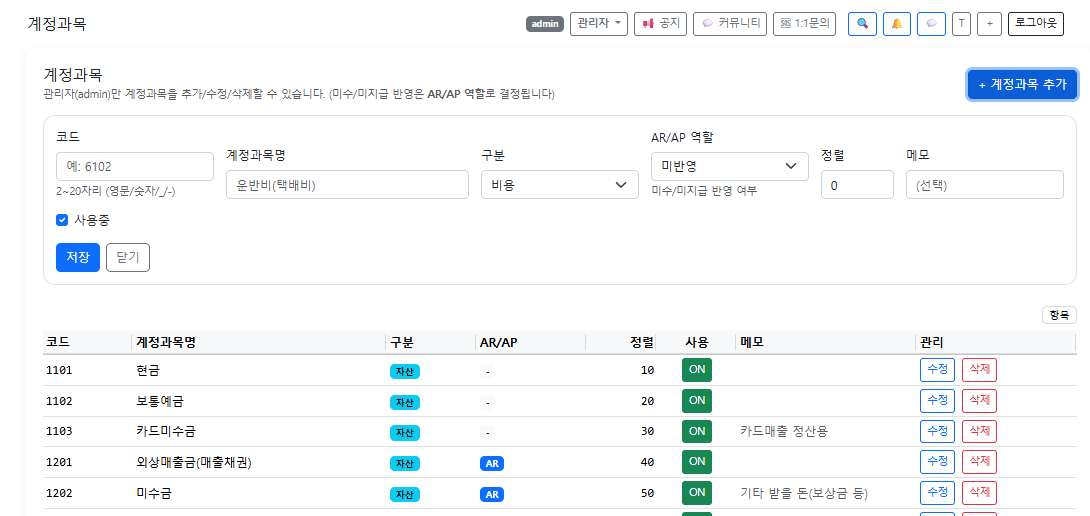
외상매출금, 미수금, 외상매입금, 미지급금 같은 매출채권 및 매입채무 계정과목은 자동으로 연결되어야 합니다. MiniERP는 기본 계정과목을 미리 설정했지만, 회사의 회계 기준에 맞는지 확인이 필요합니다.
▶ 점검 방법: 관리자 화면 > 기본정보 > 계정과목
- 매출 계정: 상품매출, 용역매출 등
- 비용 계정: 상품원가, 급여, 광고비 등
- 자산 계정: 현금, 외상매출금, 재고자산 등
- 부채 계정: 외상매입금, 미지급금 등
▶ 확인할 항목:
판매전표 입력 시 자동으로 매출 계정이 선택되는지, 구매전표 입력 시 자동으로 원가 계정이 선택되는지 테스트합니다.
💡 팁: 법인과 개인사업자는 계정과목이 다를 수 있습니다. 세무사나 회계담당자와 상담 후 설정하는 것을 추천합니다. 설정이 맞아야 나중에 신고 때 데이터를 신뢰할 수 있습니다.
스크린샷
다음에 볼 만한 문서
Advertisement
광고 영역
서비스 운영을 위해 향후 광고가 표시될 수 있습니다.