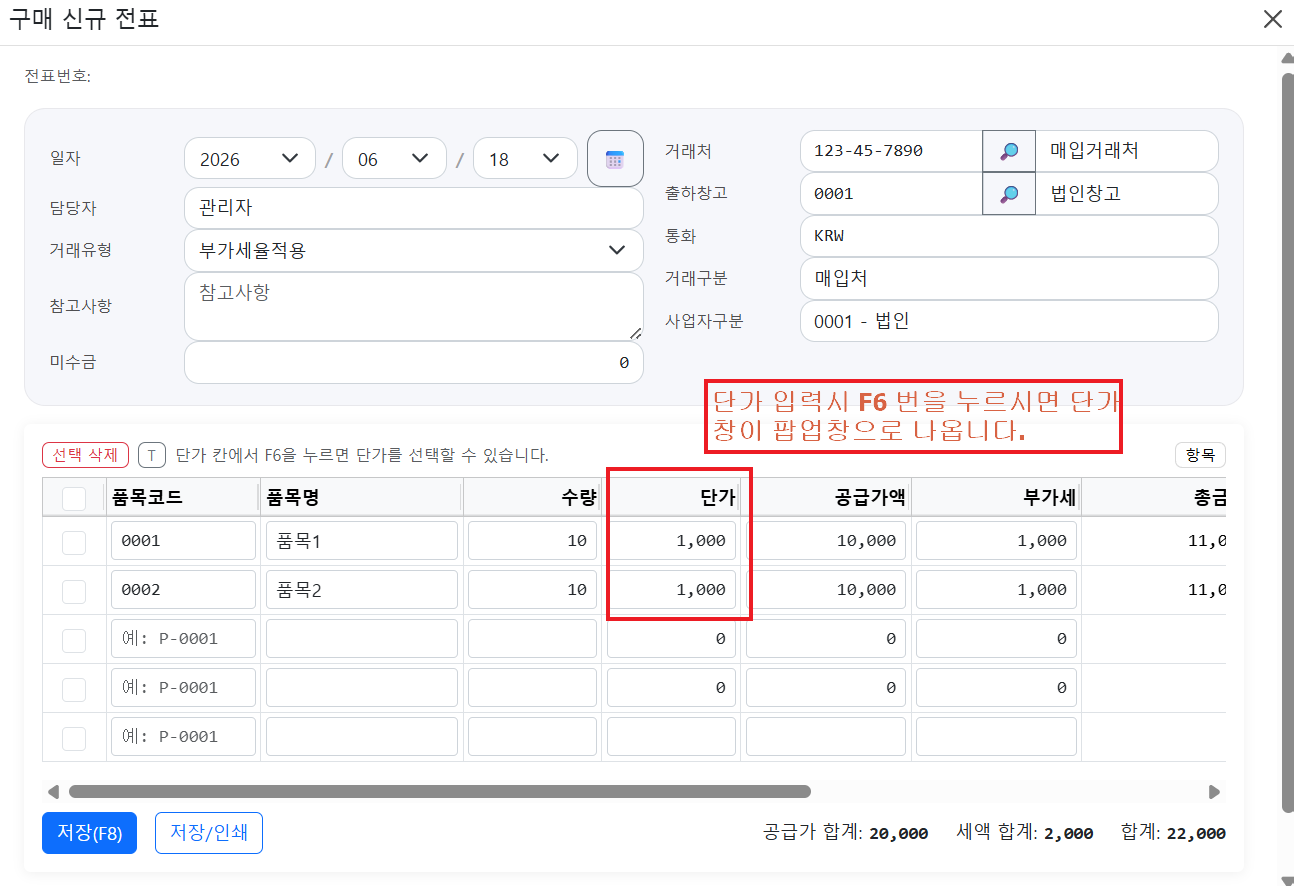
1. 매입처와 입고창고 지정
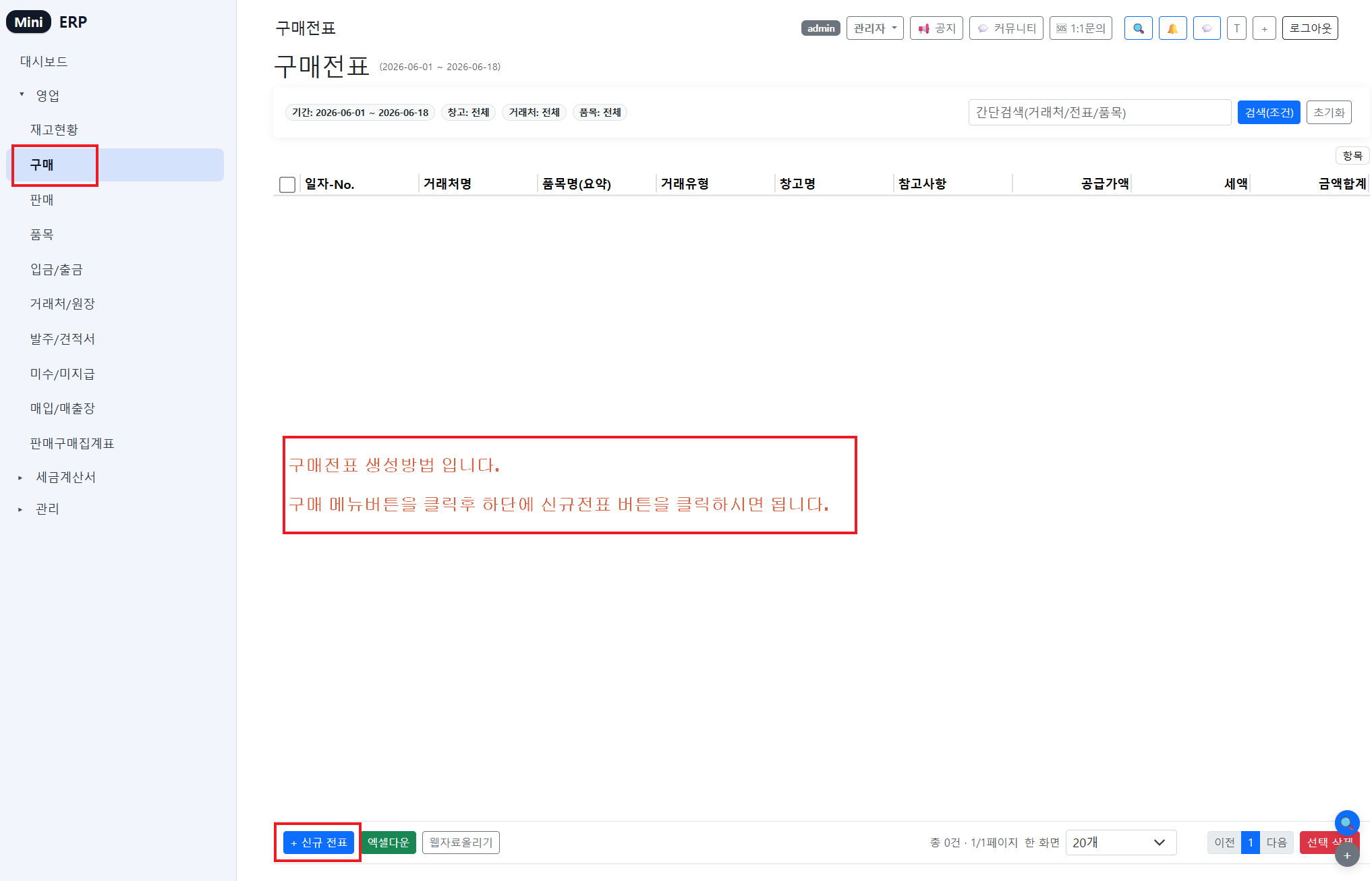
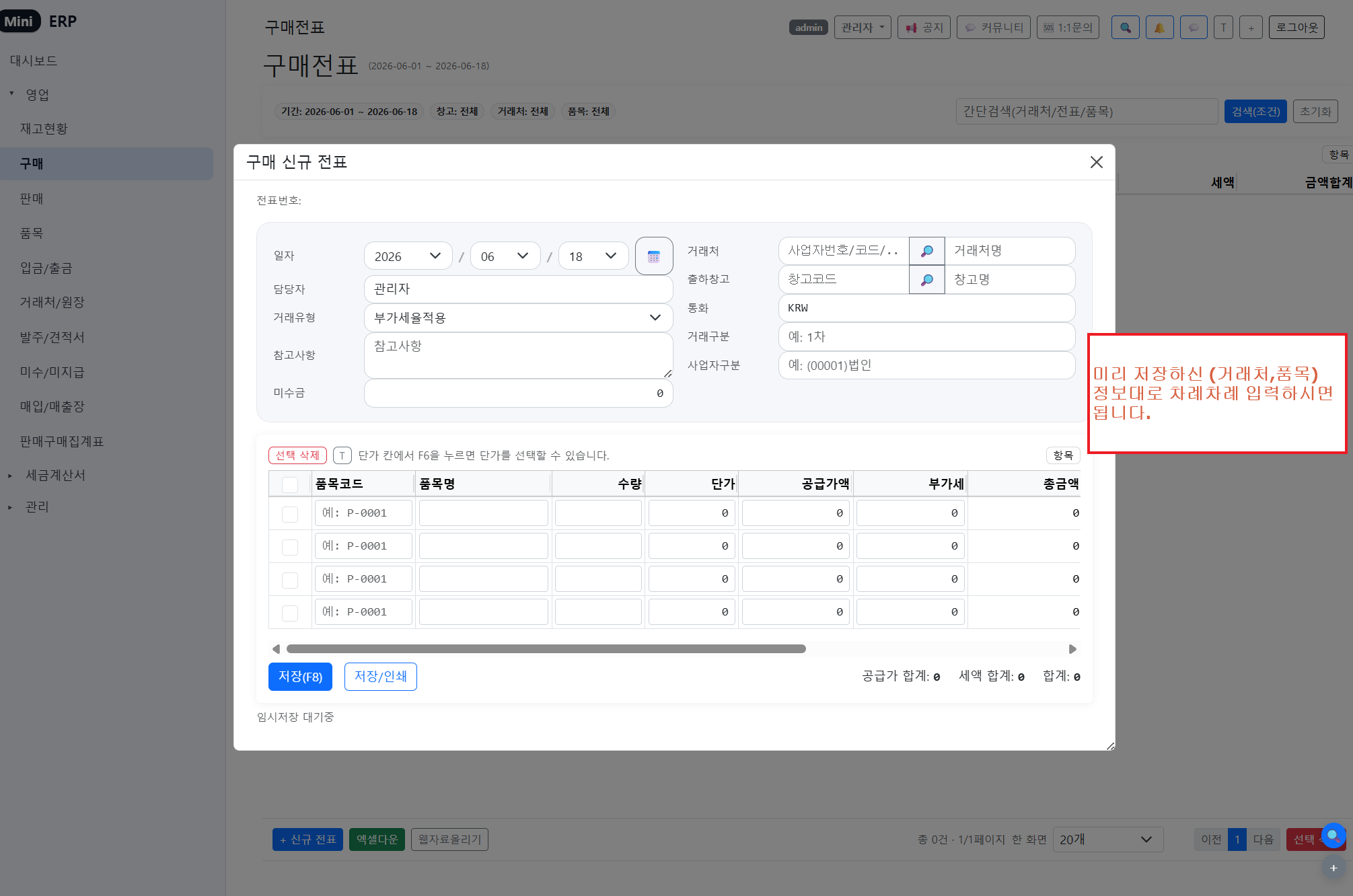
구매전표는 판매전표와 유사하지만, 가장 중요한 차이는 입고될 창고를 정확히 지정해야 한다는 점입니다. 여러 창고에서 매입하거나, 온라인 플랫폼별로 창고를 분리했다면 특히 중요합니다.
▶ 입력 방법:
1. 매입처 선택: 구매처 거래처 드롭다운에서 선택
2. 입고창고 지정: 해당 상품이 도착할 창고 선택
3. 입고예정일: 상품 도착 예정일 입력 (변경 시 자동으로 들어오지 않음)
▶ 자동 반영:
- 즉시 재고 증가 (입고창고에 정확히 적용)
- 거래처별 미지급금 누적
- 상품 원가 기준점 저장
⚠️ 주의: 입고창고를 잘못 지정하면 실제 창고와 시스템이 맞지 않아 나중에 재고 조정이 매우 복잡해집니다. 위탁 판매나 드롭쉬핑은 반드시 별도 창고로 관리하세요.
스크린샷
2. 원가 흐름 관리
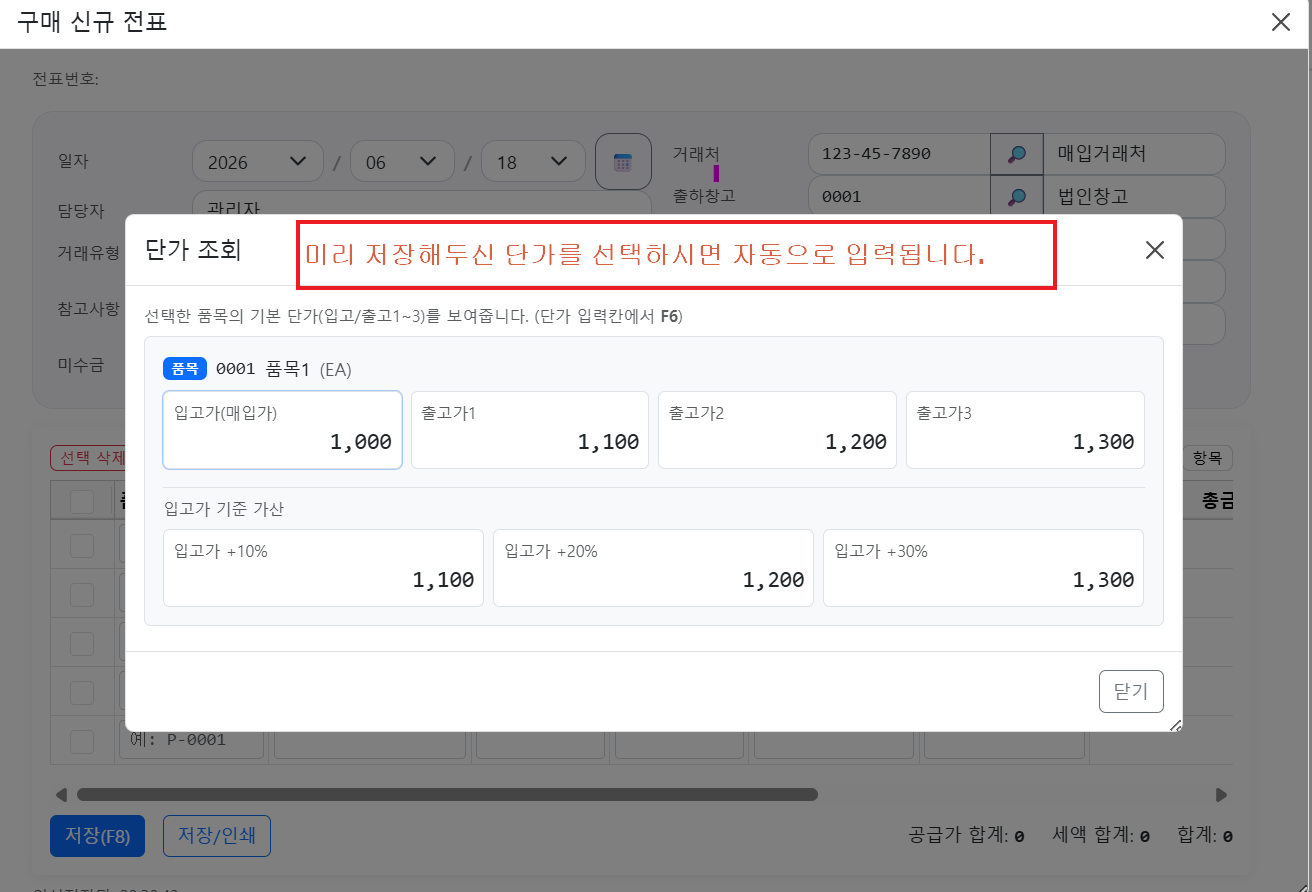
매입단가는 단순히 원가일 뿐만 아니라, 재고 평가와 영업이익 계산의 기초가 됩니다. MiniERP는 평균단가 방식으로 재고를 평가하므로, 매입단가가 정확해야 합니다.
▶ 원가 흐름의 중요성:
1. 같은 상품을 여러 매입처에서 구입할 때 평균단가 자동 계산
2. 판매할 때 평균단가로 원가 차감
3. 영업이익 = 판매액 - 평균단가 × 판매수량
▶ 모니터링 방법:
대시보드 > 영업이익 화면에서 상품별 원가, 판가, 이익 비율 확인
- 상품별 원가 추이 그래프
- 평균단가가 맞게 적용되었는지 확인
- 이상으로 높거나 낮은 상품 발견
💡 팁: 계절상품이나 시즈널 상품은 입고 시기마다 원가가 크게 달라질 수 있습니다. 월별, 분기별 원가 추이를 추적해 가격 책정 전략을 세울 수 있습니다.
스크린샷
3. 미지급금 확인
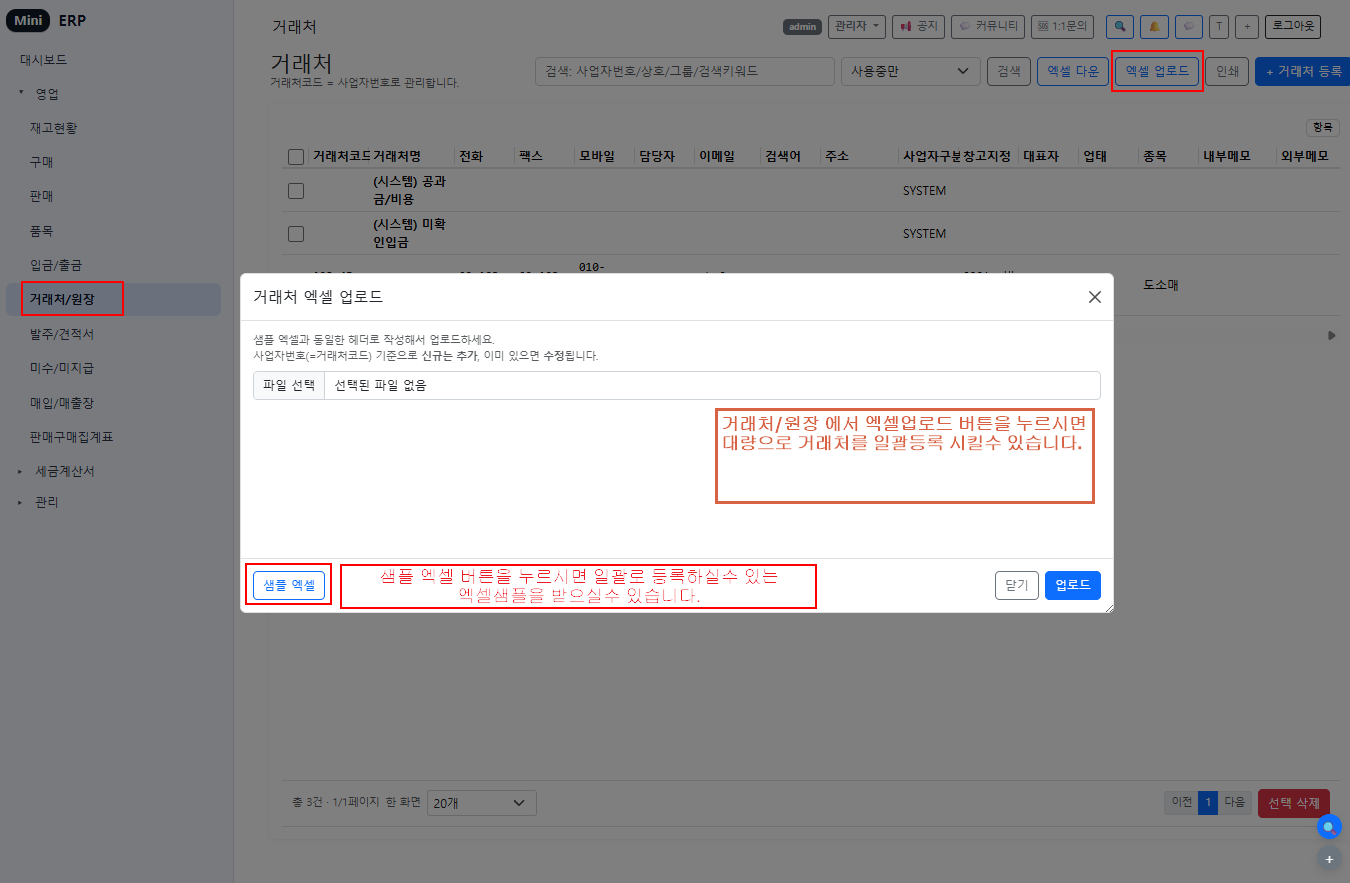
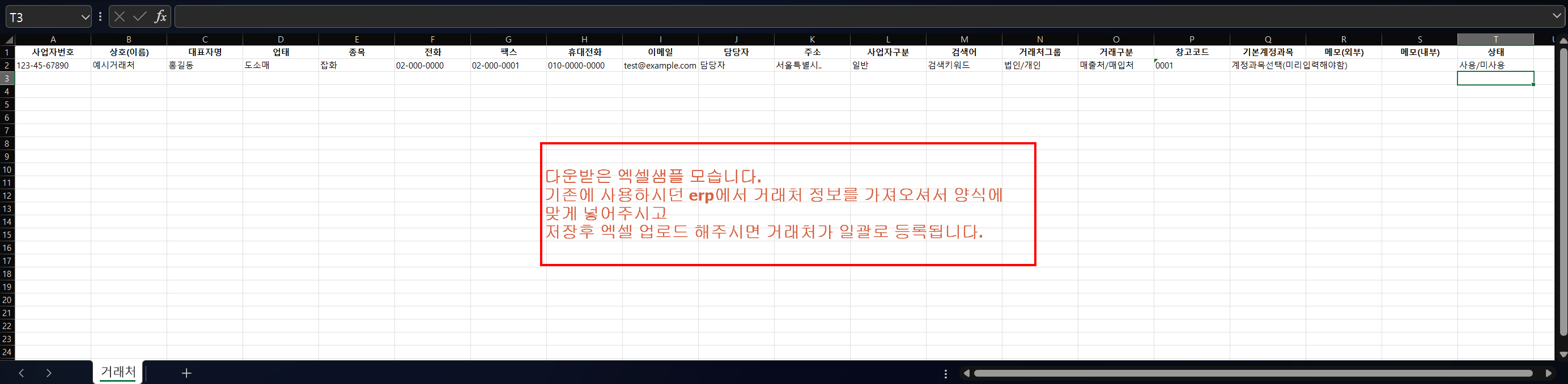
구매전표는 즉시 재고를 증가시키지만, 돈을 낸 것은 아닙니다. 거래처별로 얼마나 지급해야 하는지 추적하려면 '거래처별 원장' 화면을 확인해야 합니다.
▶ 미지급금 조회:
1. 거래처 > 거래처 원장 메뉴
2. 해당 매입처 선택
3. 미지급금 잔액 확인
4. 기간별 입금/미입금 내역 보기
▶ 미지급금 관리 방법:
- 월말 정산: 한달 치 구매액 합계 확인
- 부분 입금: 선금한 경우 입금 기록 추가
- 반품/환입: 반품한 물건은 입금액에서 차감
▶ 중요 체크리스트:
□ 모든 구매전표가 올바른 매입처로 입력되었는지
□ 구매 후 실제로 상품이 도착했는지
□ 반품한 경우 전표 상태를 '취소'로 변경했는지
□ 매월 말 미지급금 잔액이 실제 거래처 청구서와 맞는지
💡 팁: 외상으로 많이 구입하는 거래처의 경우, 월별 지급액 한도를 설정해 과도한 외상을 방지할 수 있습니다. 또한 지급 기일을 임시로 표시해 놓으면 지급 담당자가 제때 결제할 수 있습니다.
스크린샷
다음에 볼 만한 문서
Advertisement
광고 영역
서비스 운영을 위해 향후 광고가 표시될 수 있습니다.