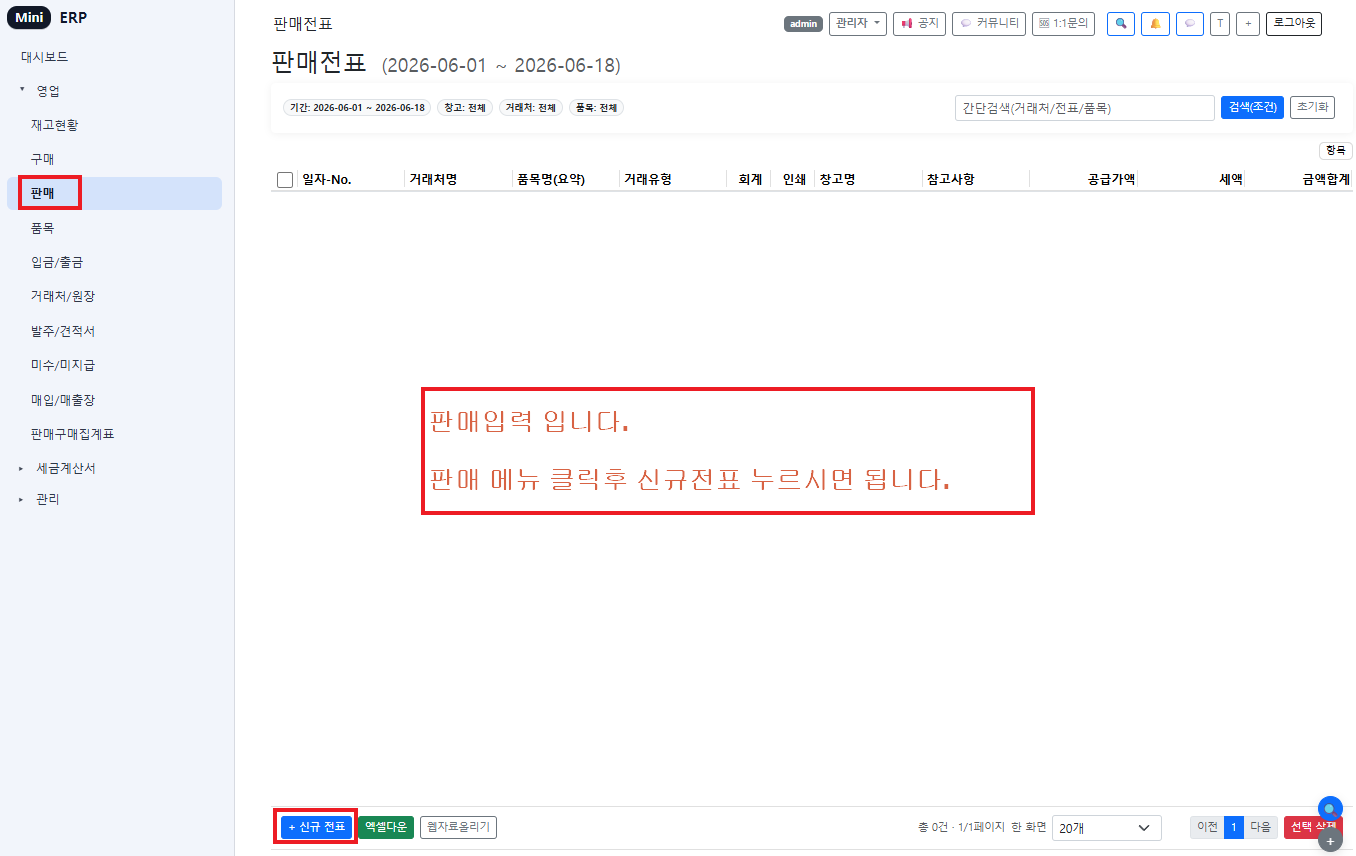
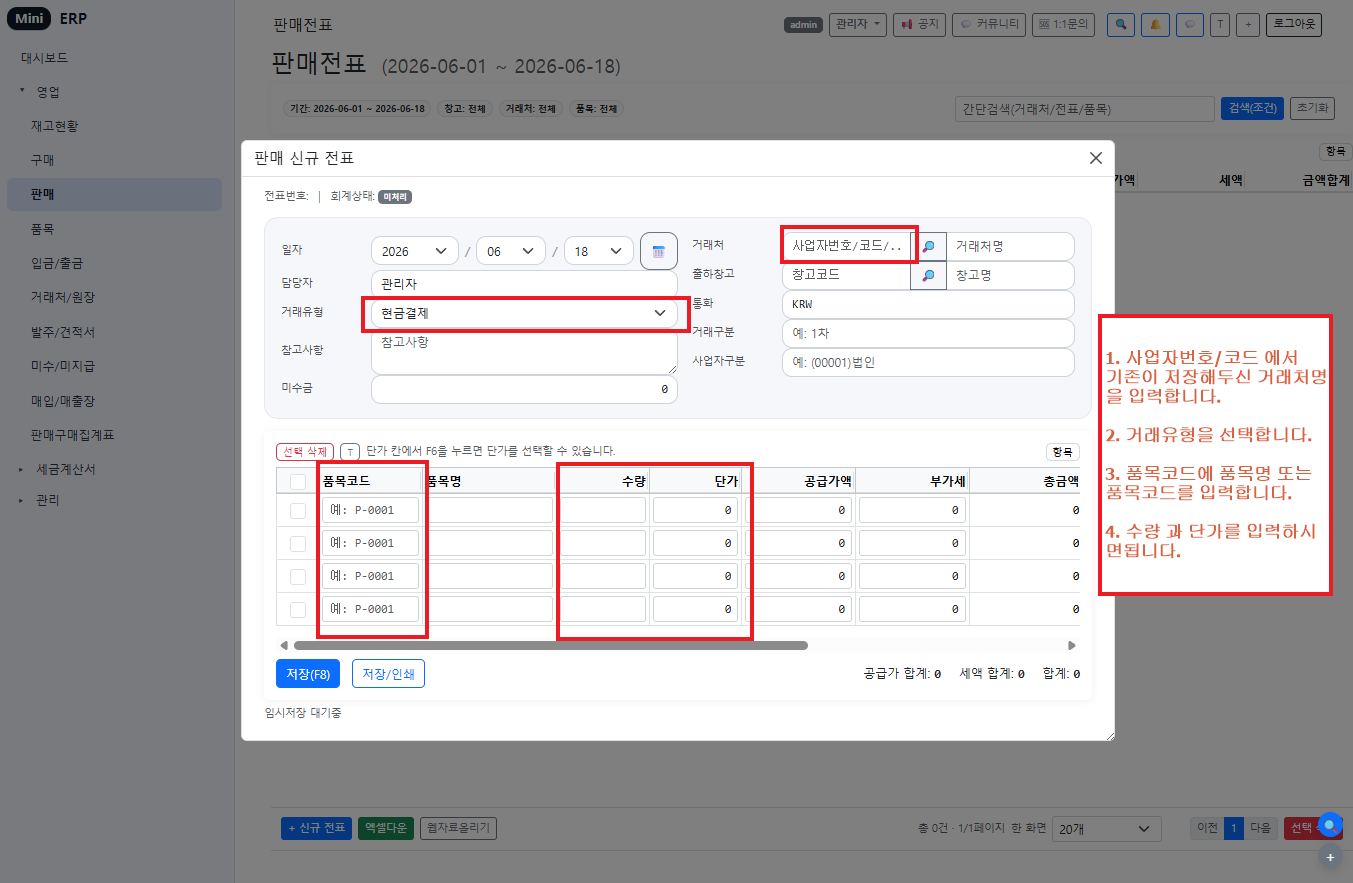
1. 전표 날짜와 거래처 선택
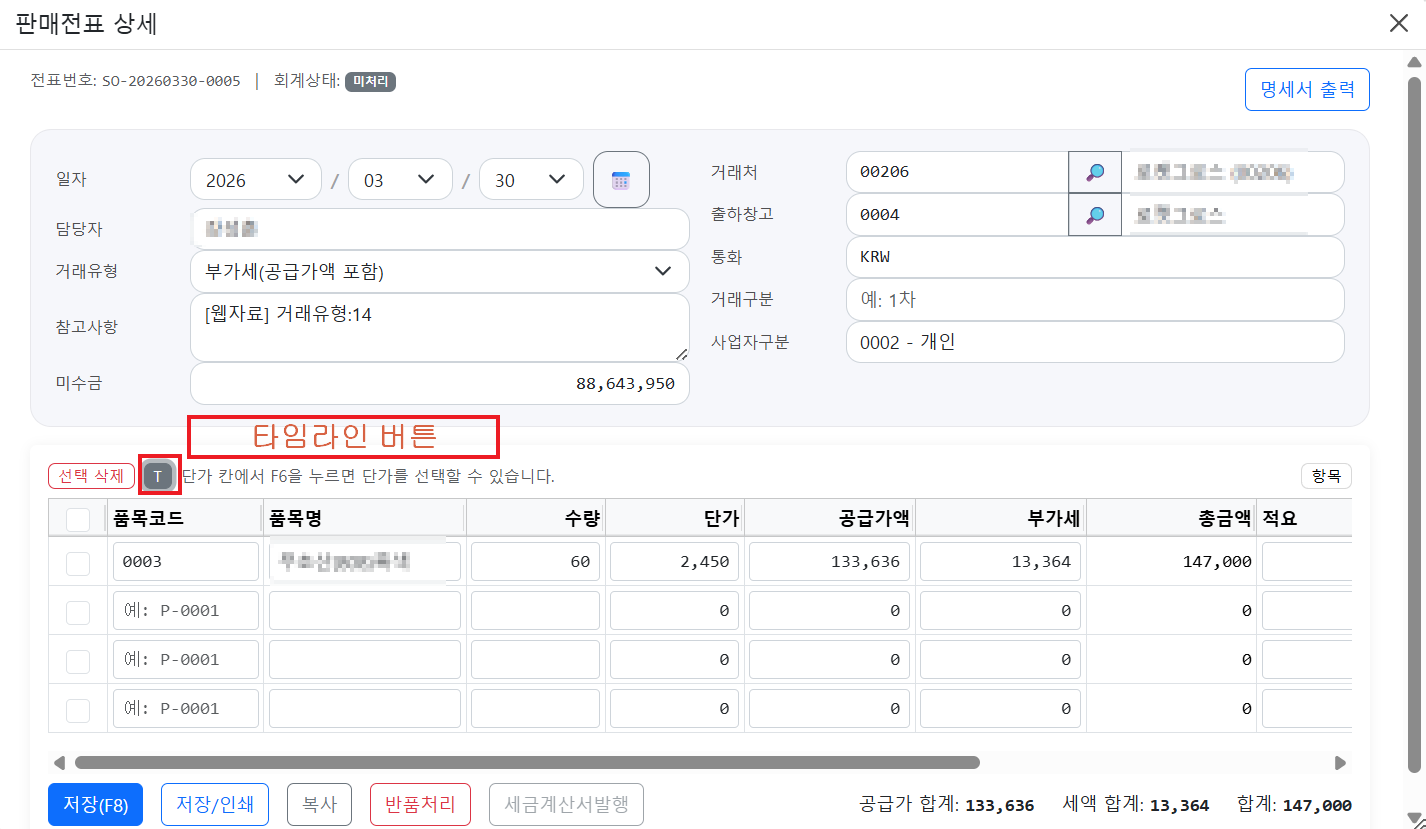
판매일자와 거래처는 가장 먼저 선택하는 항목입니다. 이 두 정보를 입력하면 거래처의 기본 창고, 거래유형, 미수금 흐름이 자동으로 나타나므로 추가 설정이 줄어듭니다.
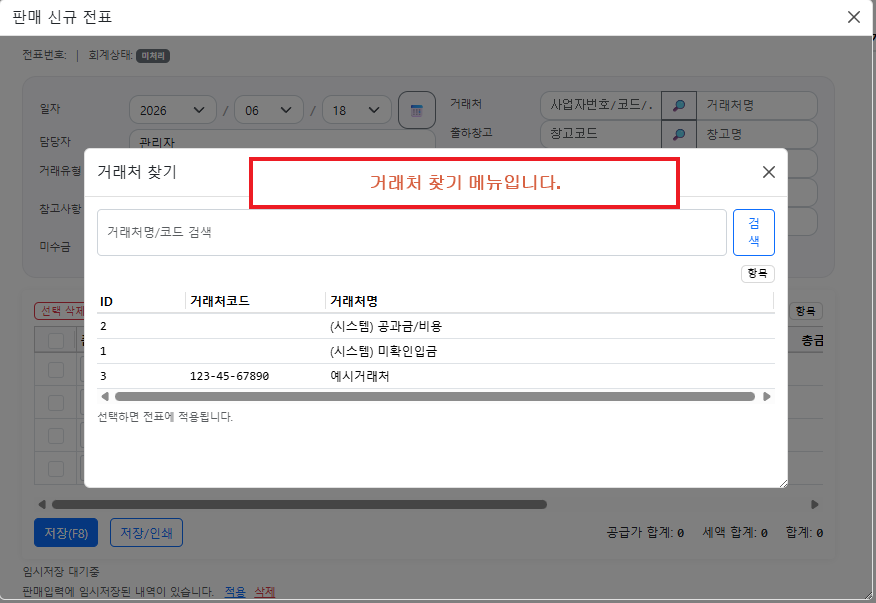
▶ 입력 방법:
1. 판매일자: 실제 판매가 이루어진 날짜 입력 (시스템 날짜와 다를 수 있음)
2. 거래처: 드롭다운에서 거래처 검색 및 선택
3. 입고창고: 자동으로 거래처 기본창고가 선택되지만, 필요시 변경 가능
▶ 확인할 사항:
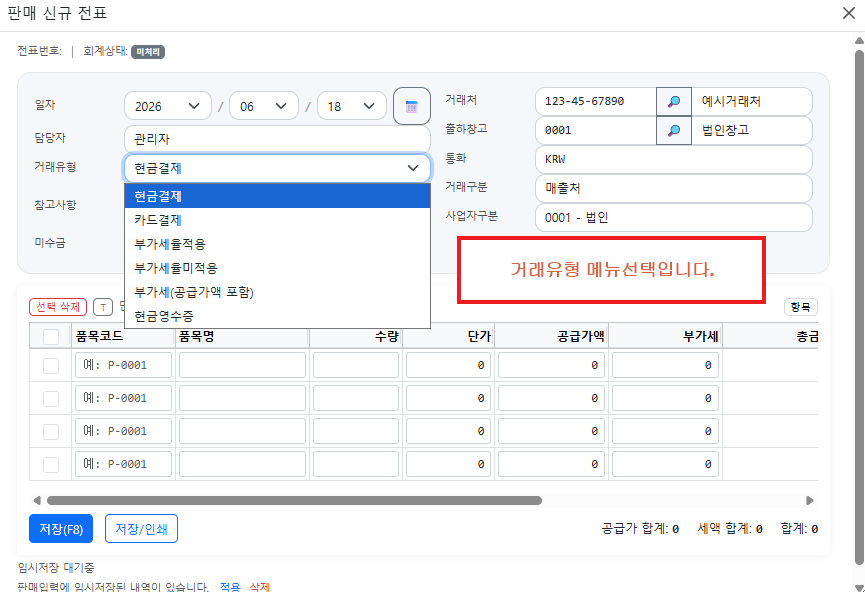
- 미수금 흐름: 거래처가 현금거래인지 외상인지 즉시 확인
- 거래유형: 도매/소매/기타 등이 올바르게 설정되어 있는지 확인
💡 팁: 거래처를 자주 바꾸면서 실수가 많은 경우, 자주 쓰는 거래처는 즐겨찾기 기능으로 상단에 고정할 수 있습니다. 또한 거래처별 기본 창고를 미리 정확히 설정하면 여기서 자동 선택되므로 실수를 줄일 수 있습니다.
스크린샷
2. 라인 단위 품목 입력
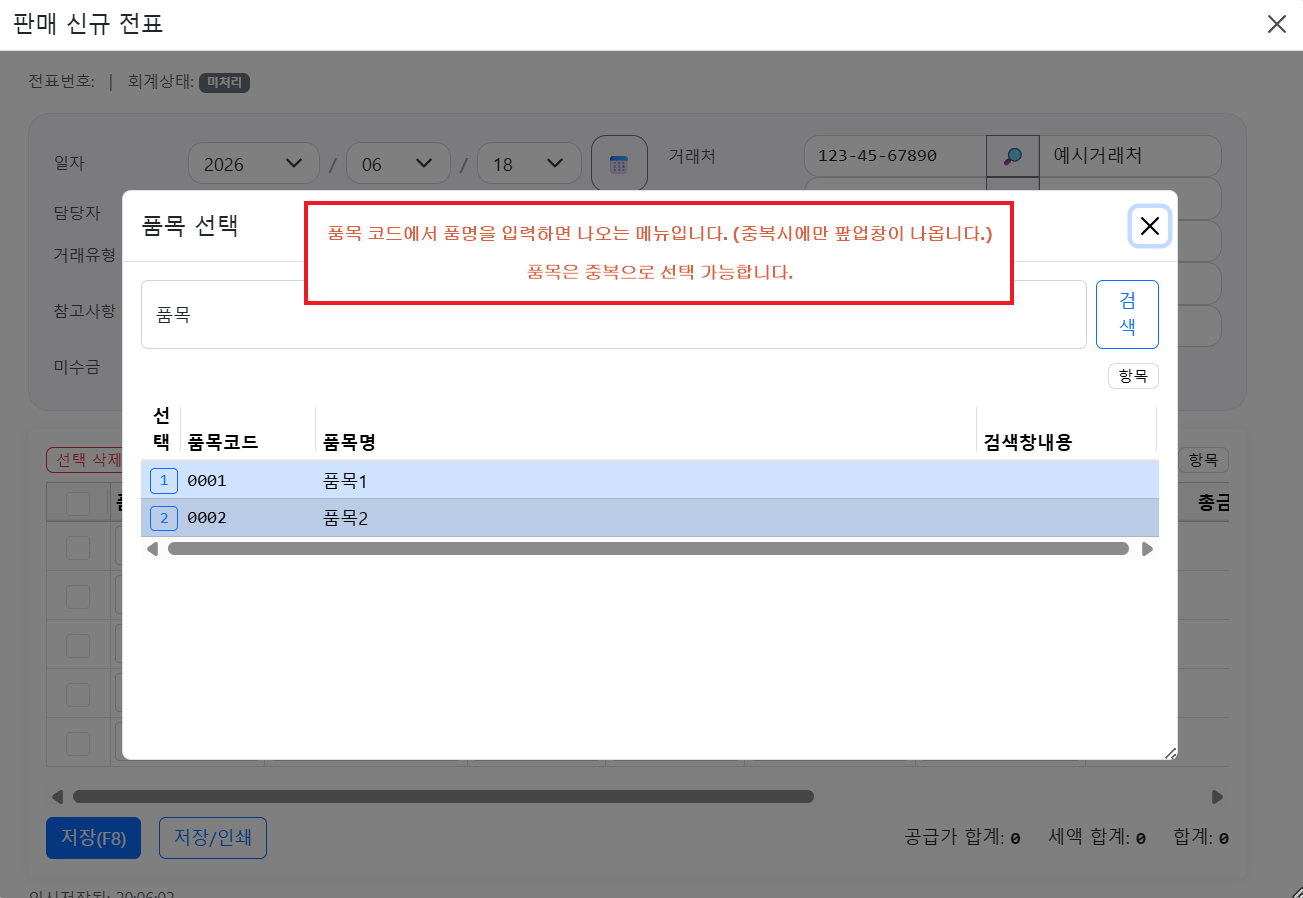
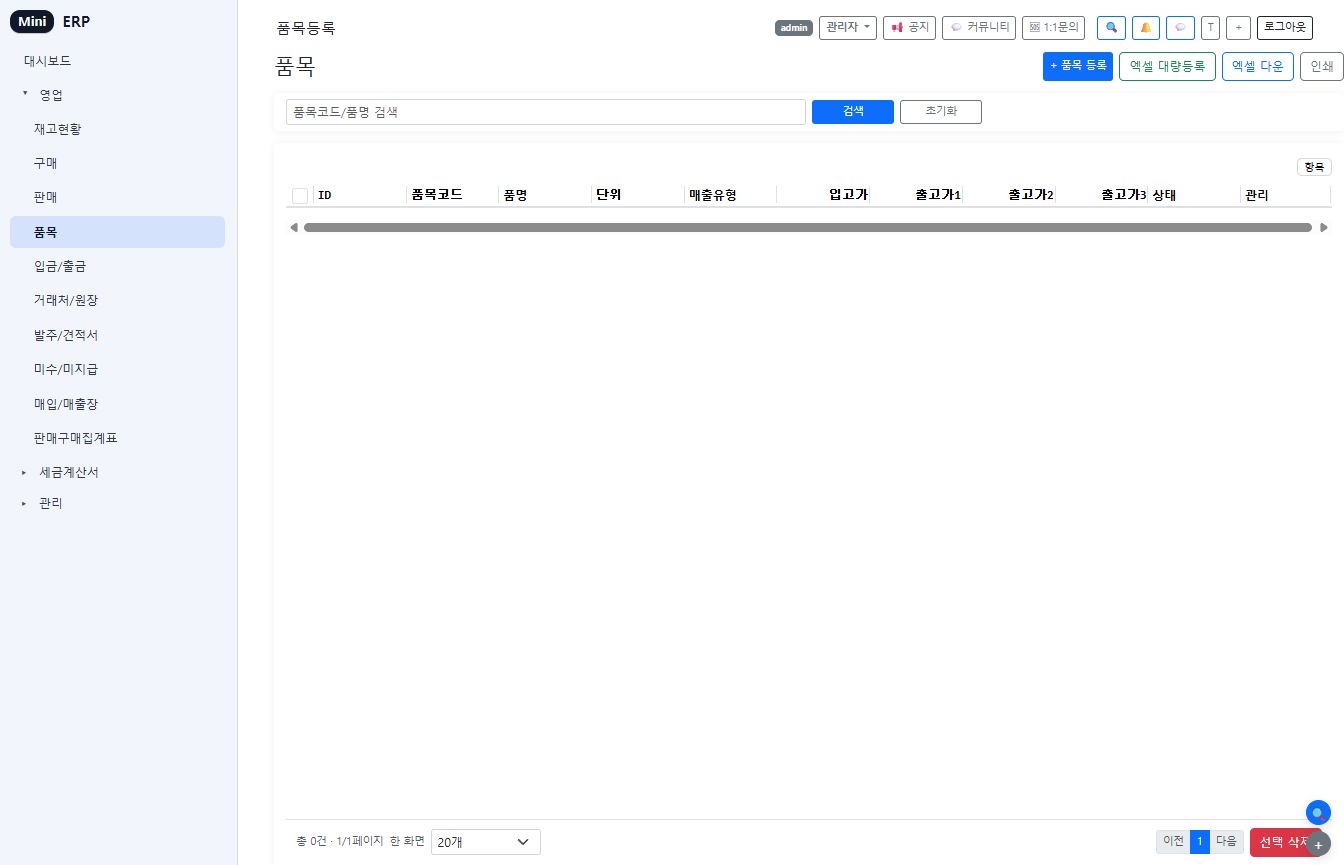
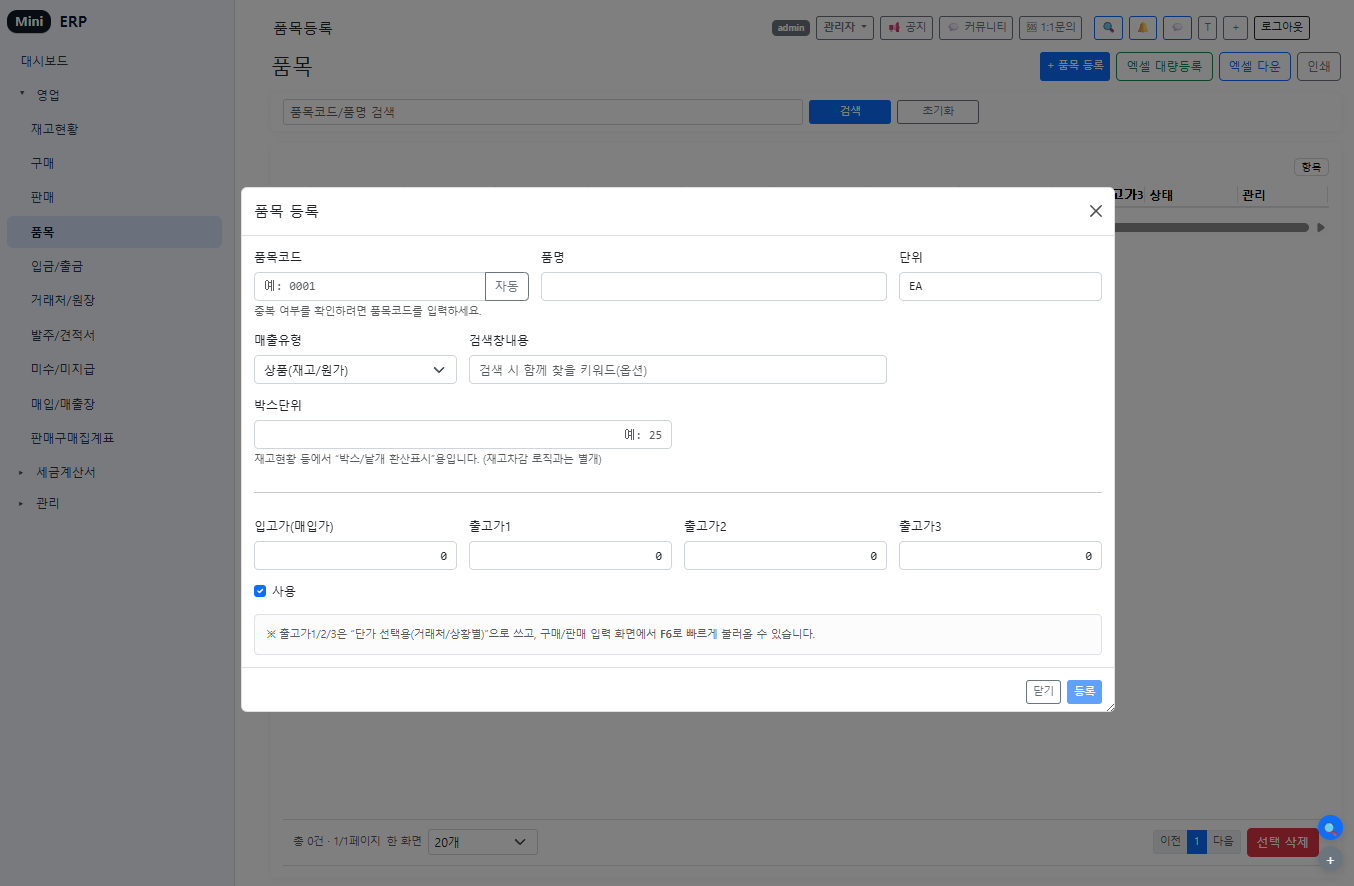
한 전표에 여러 품목을 라인 단위로 입력할 수 있습니다. 각 라인마다 품목코드, 수량, 판매단가를 입력하면 금액이 자동 계산되고, 동시에 매출과 재고가 함께 반영됩니다.
▶ 단계별 입력 방법:
1. '+ 품목 추가' 버튼 클릭
2. 품목코드 입력 (자동완성 지원)
3. 수량 입력 (정수, 소수 모두 가능)
4. 판매단가 입력 (필수)
5. 할인/할증 필요시 추가 입력
6. 다음 라인 추가 (위와 동일)
▶ 자동 반영 사항:
- 재고: 즉시 차감 (음수 재고 경고 표시)
- 매출액: 자동 합계 계산
- 거래처별 미수금: 외상 설정 시 자동 누적
⚠️ 주의: 품목을 잘못 입력 후 저장하면 재고가 잘못 차감됩니다. 저장 전에 각 라인을 꼼꼼히 확인하세요. 실수한 경우 수정 또는 삭제로 복구할 수 있습니다.
스크린샷
3. 수정 이력 확인
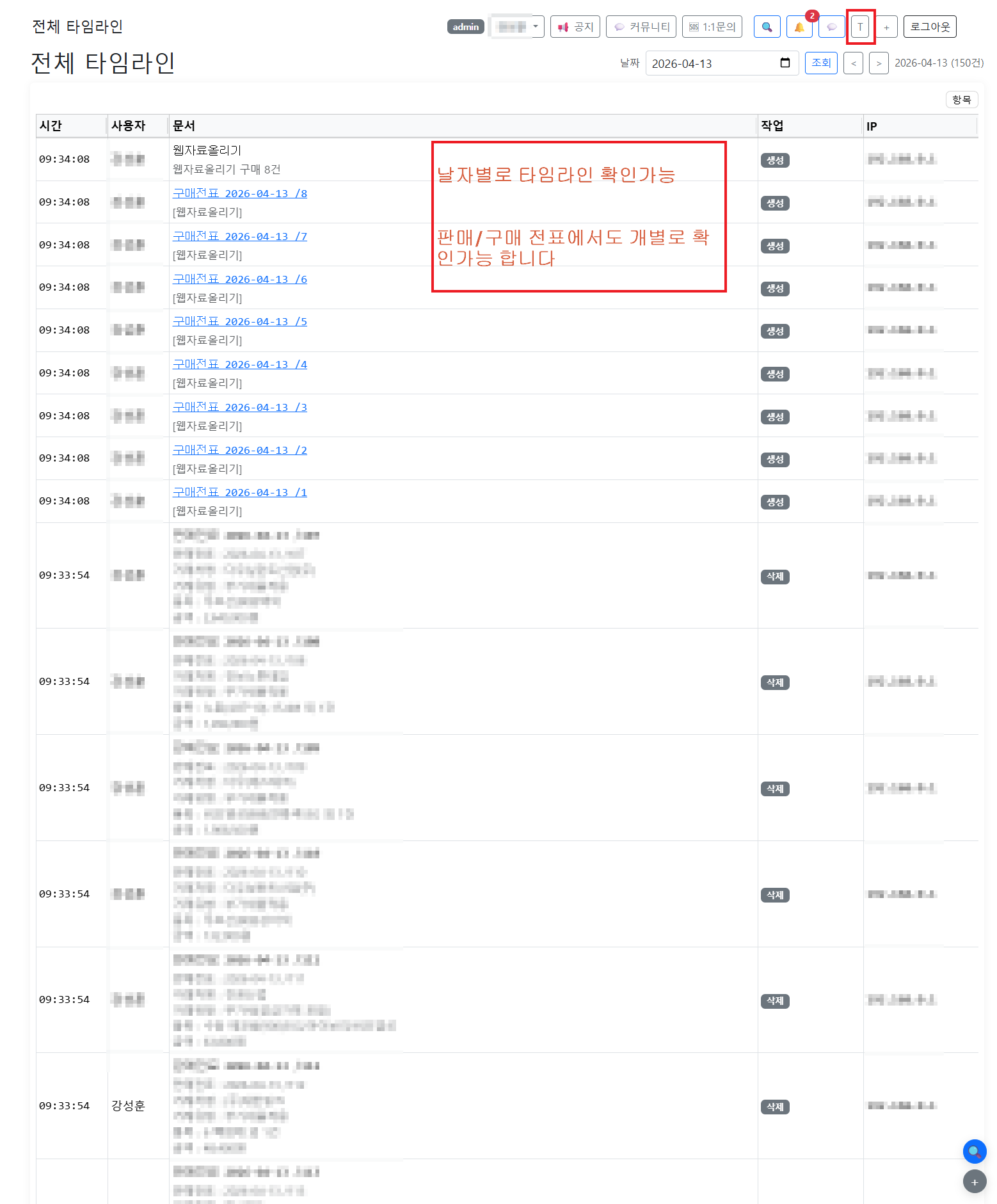
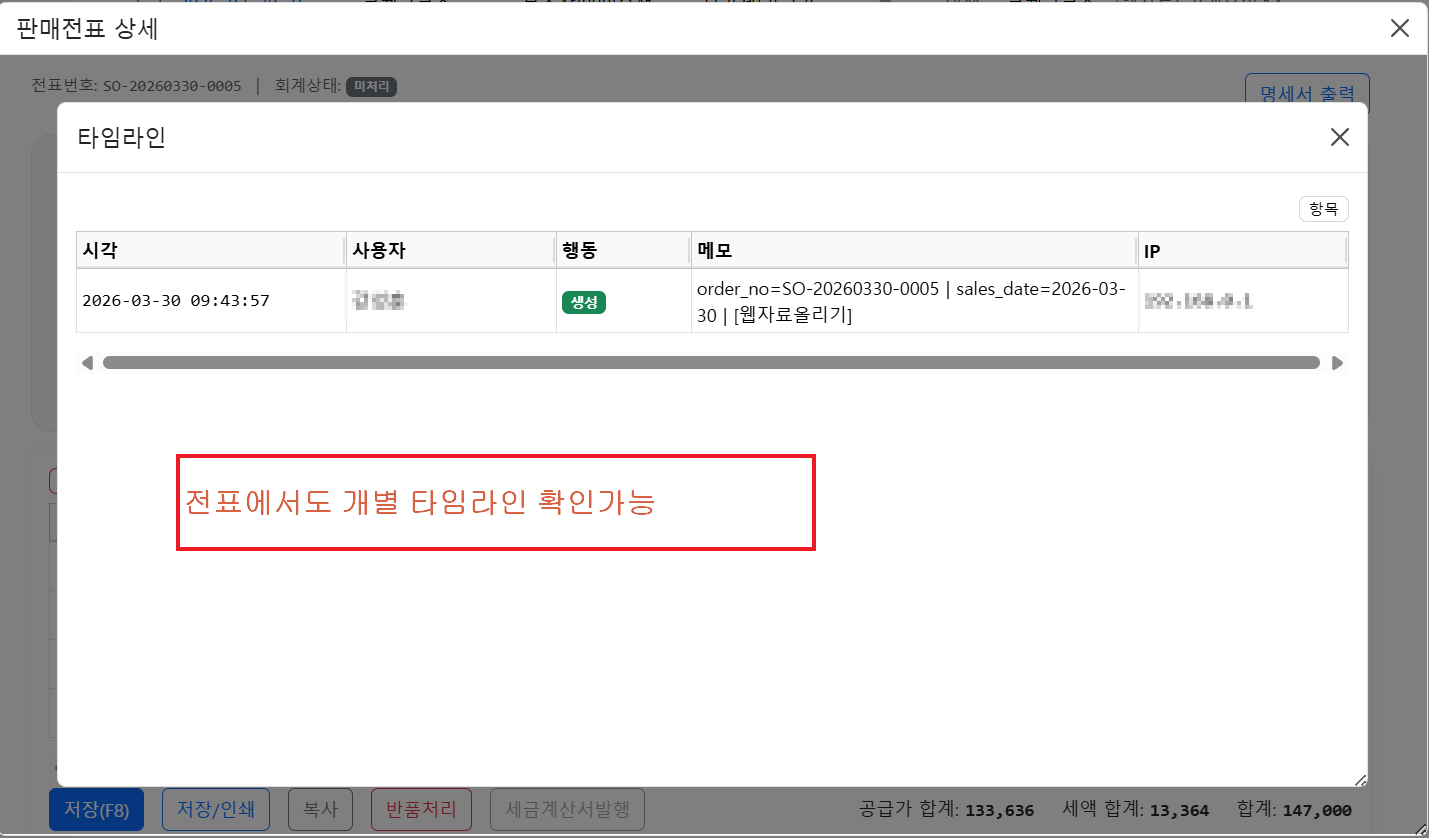
MiniERP는 모든 수정과 삭제를 타임라인으로 기록합니다. 누가, 언제, 어떤 내용을 수정했는지 추적할 수 있어 회계감시와 감사 때 매우 유용합니다.
▶ 타임라인 보기 방법:
전표 상세 화면의 하단 '변경이력' 탭 또는 '타임라인' 섹션 확인
- 초기 입력 기록
- 각 수정의 날짜, 시간, 담당자
- 무엇이 변경되었는지 (금액, 수량, 거래처 등)
▶ 수정과 삭제의 차이:
- 수정: 전표를 유지하면서 내용 변경, 타임라인에 '수정됨' 기록
- 삭제: 전표 자체를 제거, 타임라인에 '삭제됨' 기록
- 복구: 삭제된 전표도 타임라인에서 확인하고 필요시 복구 가능
💡 팁: 매월 관리자는 '변경이력' 리포트를 확인해 담당자별 실수 패턴을 파악하고 교육할 수 있습니다. 특히 금액 수정이 많은 경우 가격 설정 재교육이 필요할 수 있습니다.
스크린샷
다음에 볼 만한 문서
Advertisement
광고 영역
서비스 운영을 위해 향후 광고가 표시될 수 있습니다.