1. 창고별 재고 보기
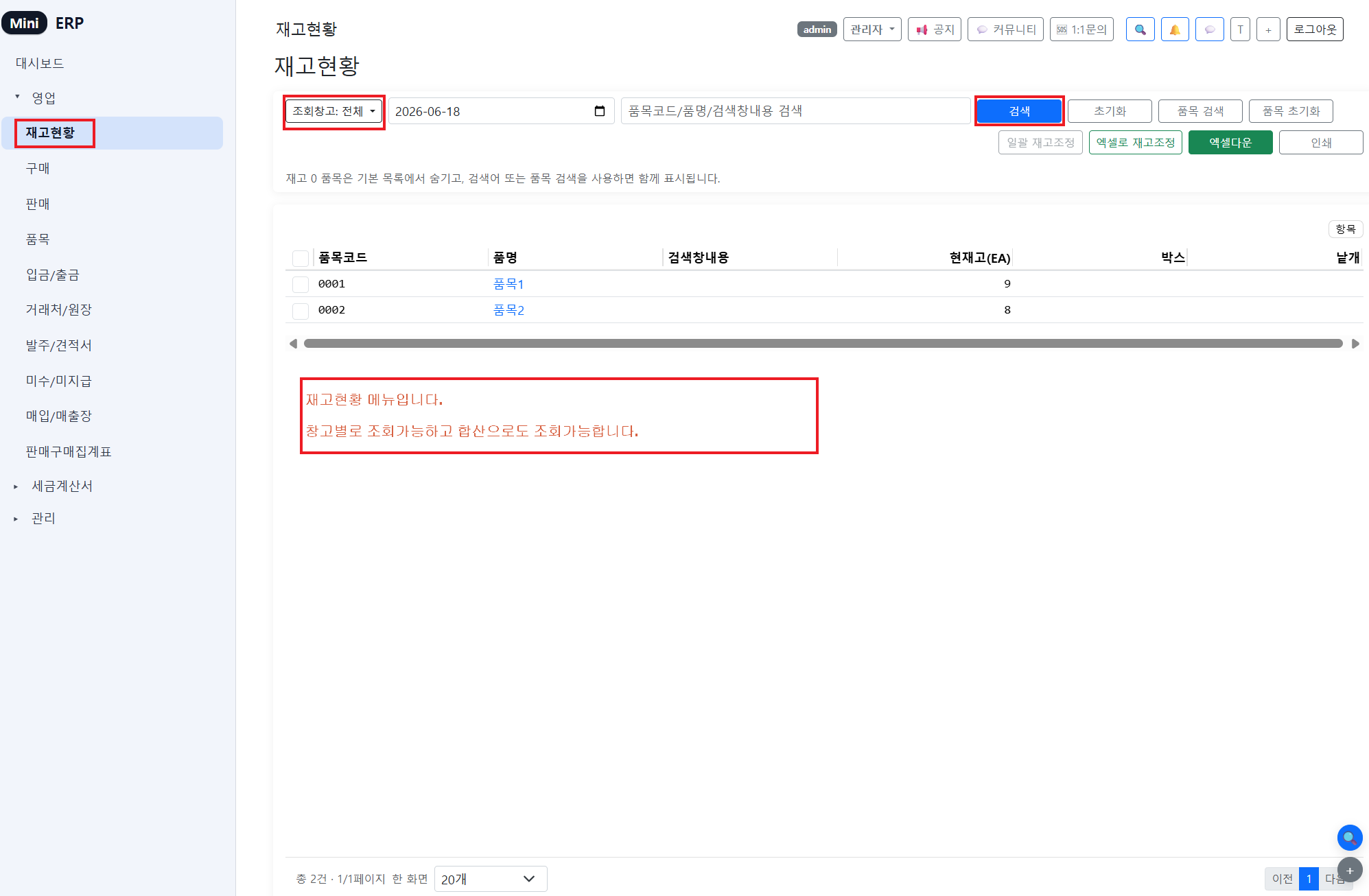
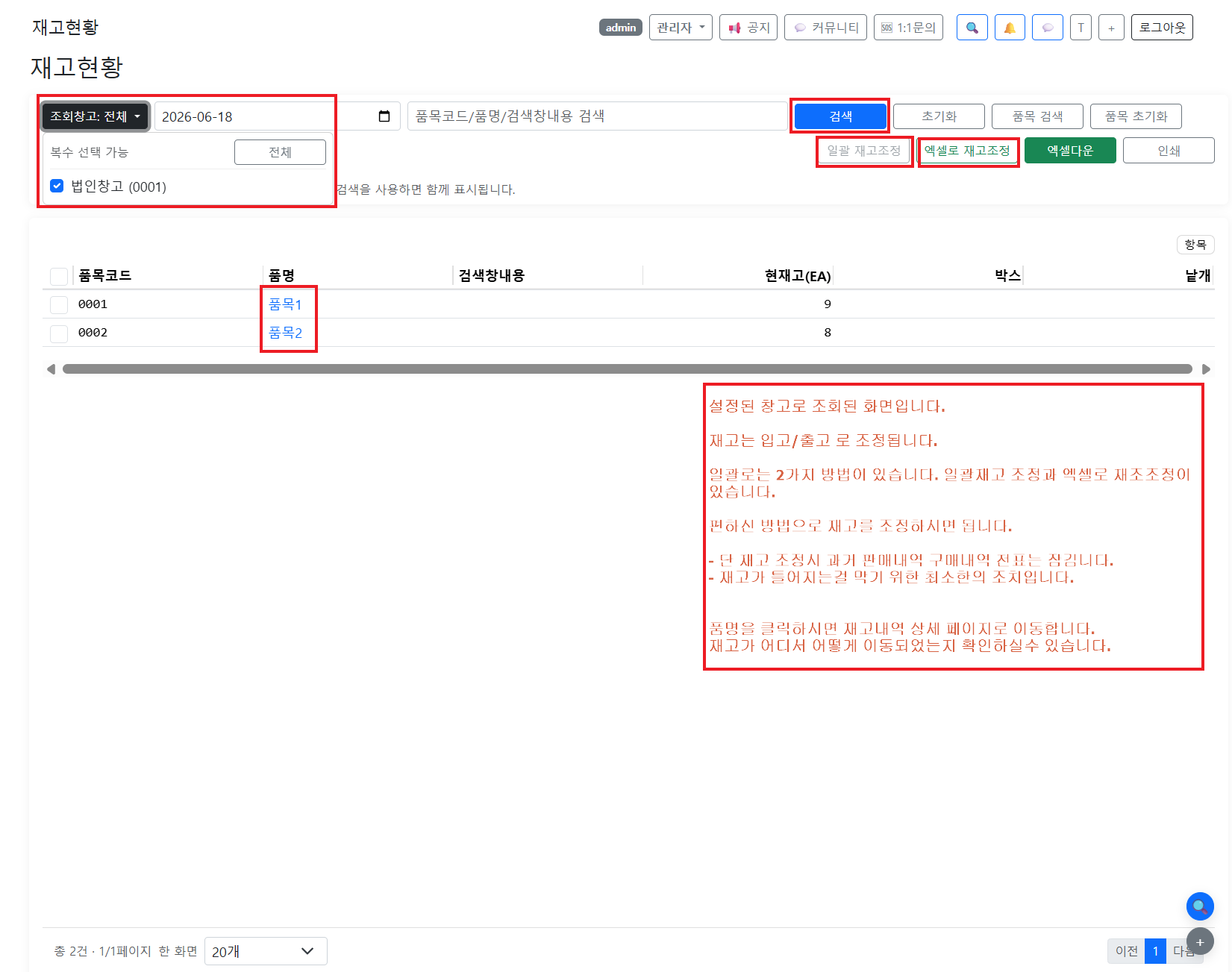
재고 화면에서 전사 전체 재고뿐만 아니라 창고별, 상품별 재고를 실시간으로 확인할 수 있습니다. 멀티채널 판매나 위탁 판매를 하는 경우 창고별 분리가 매우 중요합니다.
▶ 재고 조회 방법:
1. 메뉴 > 재고 선택
2. 창고 필터 적용 (필요시)
3. 상품 검색 또는 카테고리 필터
4. 각 상품의 현재 수량 확인
▶ 확인할 정보:
- 현재고: 지금 이 순간의 재고
- 창고별 수량: 각 창고별 나뉜 수량
- 재고가액: 상품 원가 × 현재 수량
- 회전율: 평균적으로 얼마나 빨리 팔리는지
▶ 실제 사용 사례:
- 온라인 창고: 쿠팡, 네이버 셀러 입점 재고
- 본창고: 직매장, 오프라인 판매점 재고
- 위탁처창고: 대형마트 납품 재고
💡 팁: 새로운 창고를 추가하면 재고가 자동으로 분리됩니다. 상품을 여러 창고에 나눠 보관할 때는 정확히 어느 창고에 몇 개씩 있는지 초기 설정이 정확해야 합니다.
스크린샷
2. 음수 재고 점검
음수 재고는 팔아버린 상품보다 많은 수량을 판매한 경우 나타납니다. 이는 입고가 빠지거나 판매 수량을 잘못 입력했거나, 반품을 제대로 처리하지 않았을 때 발생합니다. MiniERP는 이를 즉시 경고로 표시합니다.
▶ 음수 재고 원인 분석:
1. 누락된 입고: 상품을 받았으나 시스템에 입력하지 않음
2. 잘못된 출고: 판매 수량을 초과로 입력
3. 품목 매칭 오류: 같은 상품을 여러 코드로 입력
4. 반품 미처리: 고객 반품을 시스템에서 처리하지 않음
▶ 해결 방법:
- 대시보드 > 알림에서 음수 재고 상품 목록 확인
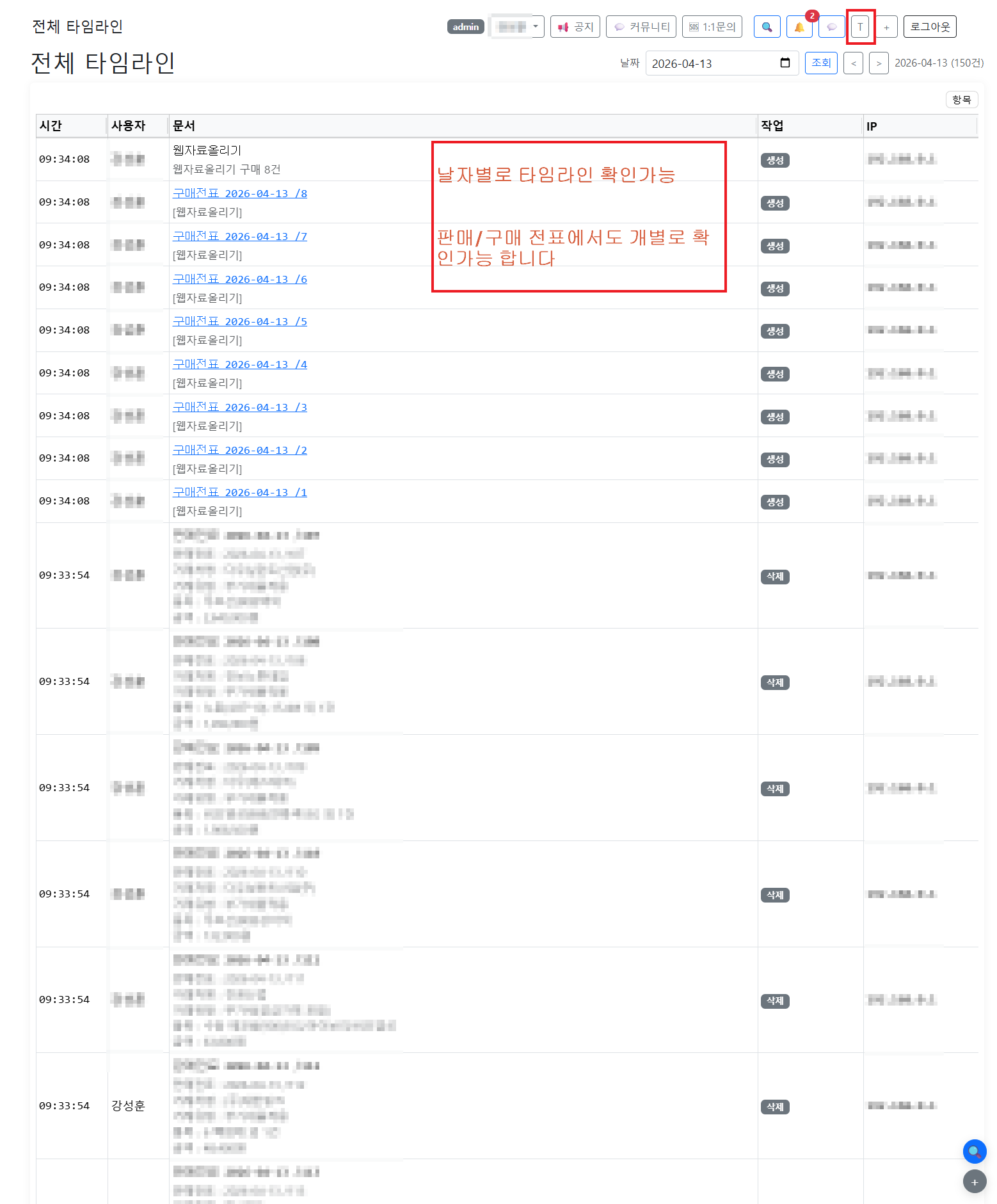
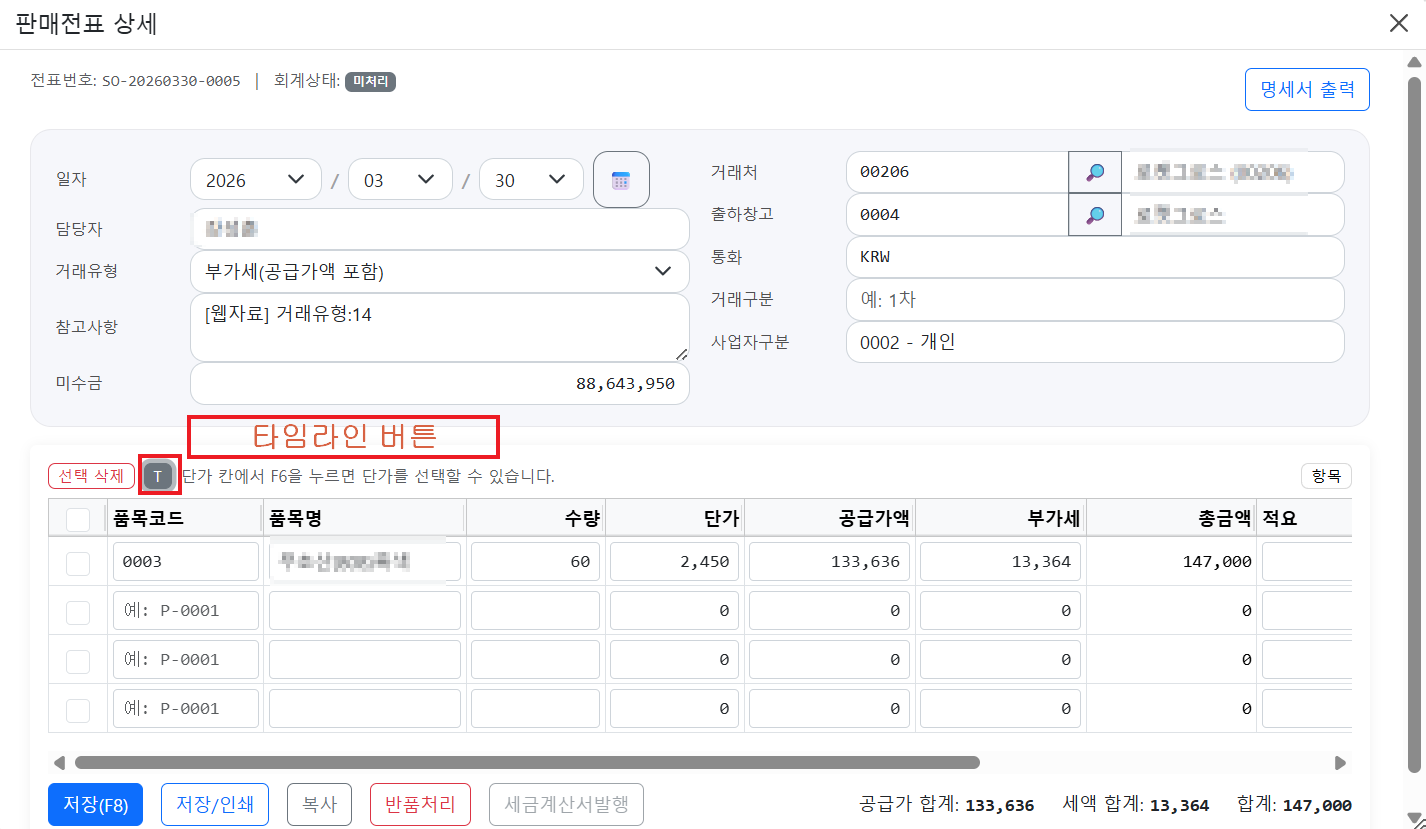
- 각 상품별로 타임라인을 거슬러 올라가며 원인 추적
- 누락된 입고가 있으면 지금이라도 입고 전표 추가
- 잘못된 판매 수량은 수정하거나 취소
⚠️ 주의: 음수 재고는 실무에서 큰 혼란을 야기합니다. 예를 들어 배송을 못 하거나, 고객 컴플레인이 발생할 수 있습니다. 매일 음수 재고를 체크하는 습관이 중요합니다.
스크린샷
3. 품목별 흐름 추적
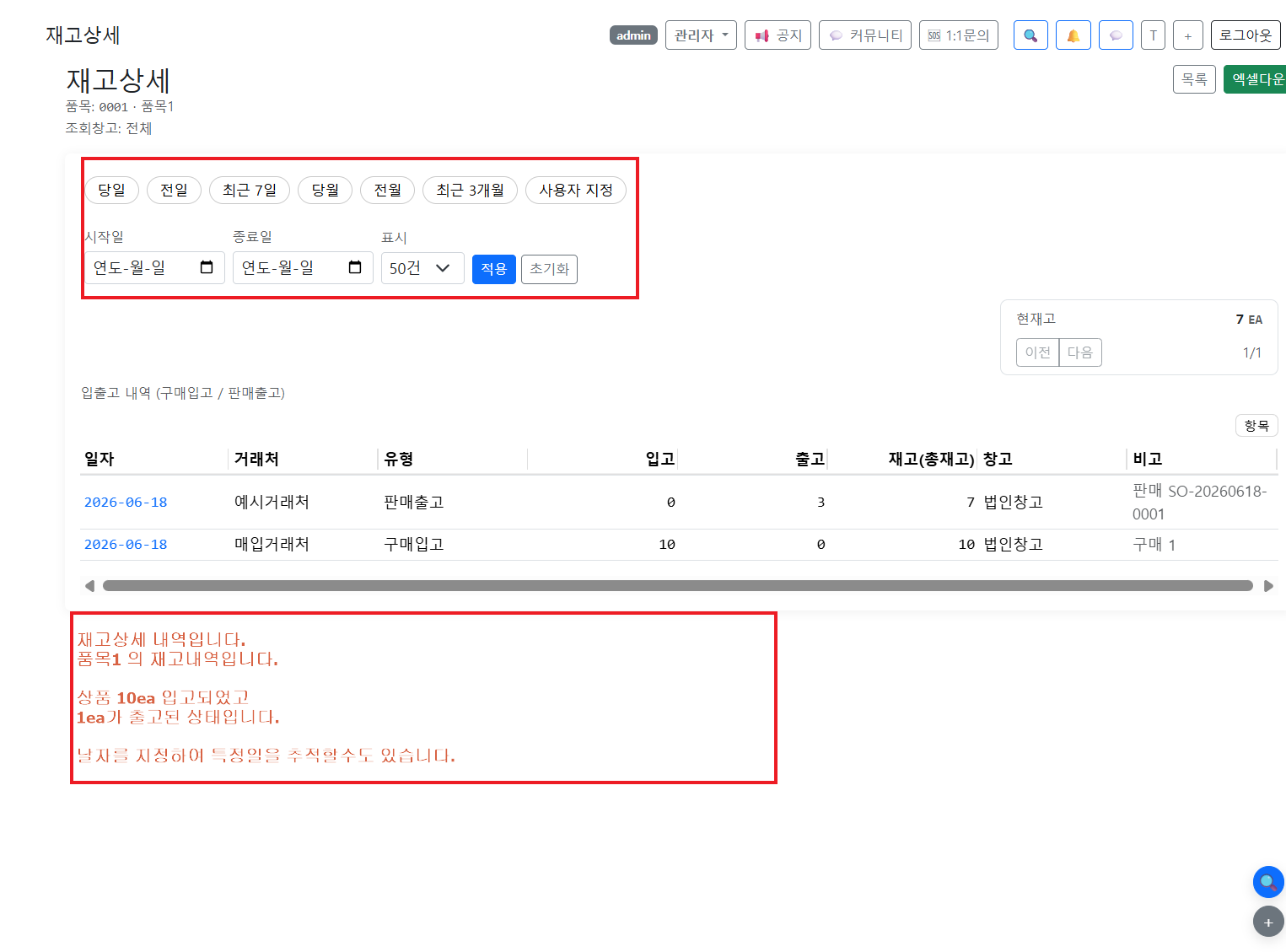
왜 재고가 달라졌는지 추적하려면 각 상품의 '상세 이력'을 봐야 합니다. 판매, 구매, 반품, 조정 등 모든 변동이 기록되어 있으므로 거슬러 올라가며 원인을 찾을 수 있습니다.
▶ 이력 추적 방법:
1. 상품 선택 > '상세보기' 또는 '흐름' 탭
2. 날짜별로 모든 입출고 기록 보기
3. 각 거래처, 전표번호 확인
4. 실제로 그 거래가 이루어졌는지 검증
▶ 흐름에 보이는 항목:
- 구매 입고: 매입처별, 수량별로 기록
- 판매 출고: 거래처별, 판매일자별로 기록
- 반품: "반품됨" 표시와 함께 수량 복구
- 조정: 재고실사로 인한 수정 사항
- 이동: 창고 간 이동 기록
▶ 실제 사용 예시:
상품 A의 재고가 100개에서 70개로 줄었을 때:
1. 최근 30일 이력 확인
2. "판매: 20개" + "반품: 2개" + "조정: 8개" = 30개 감소
3. 각 항목 클릭하여 실제 전표 확인
4. 반품 처리 누락이 있었으면 지금 처리
💡 팁: 매월 말 재고 실사(사람이 직접 세기)를 할 때, 시스템 수량과 실제 수량의 차이를 "조정"으로 입력합니다. 정기적인 실사는 오류를 적시에 발견하고 정정할 수 있게 해줍니다.
스크린샷
다음에 볼 만한 문서
Advertisement
광고 영역
서비스 운영을 위해 향후 광고가 표시될 수 있습니다.